
 Egi Samsul Mu'arif22 Agustus 20264 menit baca
Bingung cara mulai ngoding Laravel 13? Berikut panduan instalasi Laravel 13 yang lengkap, ringkas, dan mudah diikuti. Lengkap dengan gambar!
Laravel 13 - Menyiapkan environment baru sering kali jadi bagian paling malas buat developer—apalagi kalau berhadapan dengan dependency error. Beruntung, instalasi Laravel 13 dibuat makin simpel dan fleksibel.
Artikel ini bakal membimbingmu melakukan instalasi Laravel 13 dari awal, lengkap dengan opsi metode yang paling sesuai dengan gaya kerja dan OS yang kamu pakai (Bisa Windows, Linux atau Mac OS).
Prasyarat Sebelum Install Laravel 13
Sebelum melangkah ke perintah terminal, pastikan laptop atau PC kamu sudah memenuhi spesifikasi kualifikasi dasar berikut:
PHP Versi Terbaru (Sangat disarankan PHP 8.3 ke atas).
Composer terinstall sebagai dependency manager.
Database Client (MySQL / PostgreSQL / SQLite).
Opsi Environtment:
Pengguna Windows/Mac (Rekomendasi Utama): Gunakan Laragon atau Laravel Herd. Tanpa ribet setting Node/PHP secara manual.
Pengguna Windows Alternatif: Laragon atau XAMPP (tapi perlu dicatat XAMPP saat ini belum sampai di veri 8.3).
🪟 A. Laravel di Windows: Menggunakan Laragon
Bagi pengguna Windows, Laragon adalah pilihan terbaik dibanding XAMPP. Laragon lebih ringan, otomatis mengurus Virtual Host (akses domain lokal .test), dan sangat mudah untuk mengganti versi PHP (upgrade/downgrade).
Step-by-Step Install Laravel 13 di Laragon:
Unduh & Install Laragon:
Download Laragon Full dari situs resminya dan install seperti biasa di drive
C:\laragon.Pastikan PHP Versi 8.3+:
Laravel 13 butuh PHP minimal versi 8.3.
Cek versi PHP bawaan Laragon di Menu Laragon > PHP > Version.
Jika versi PHP di Laragon masih di bawah 8.3, unduh file
PHP 8.5 (VS16 x64 Thread Safe) atau yang terbaru (saat ini yang terbaru adalah 8.5)dari windows.php.net/download. Extract folder tersebut ke dalamC:\laragon\bin\php\php-8.5.x.Switch versi PHP di Laragon ke versi 8.5 tersebut, dari menu Laragon.
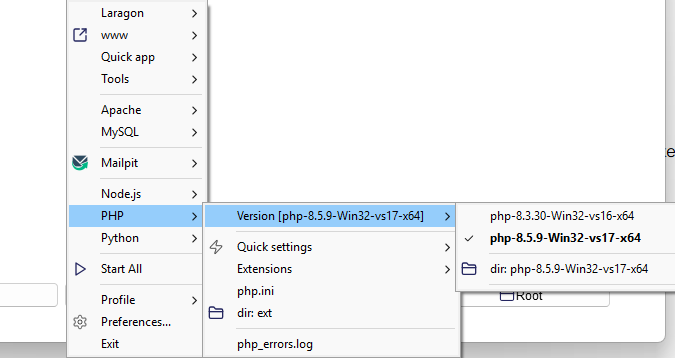
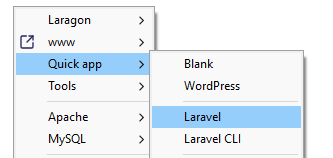
Klik Kanan di Laragon dan klik Quick App:
Klik kanan pada aplikasi Laragon, lalu klik Quick App dan pilih yang Laravel. Setelah itu akan diminta memasukan nama projectnya (masukan saja misalkan: laravel13) lalu klik ok. Dan setelah itu tunggu cmd akan terbuka memperlihatkan proses installasi Laravel yang sedang berjalan, pastikan juga internet lancar karena ini memerlukan download dependencies laravel 13 dari internet. Jika ada popup dari cmd, pilih saja Yes.
Mulai menjalakan Laravel 13
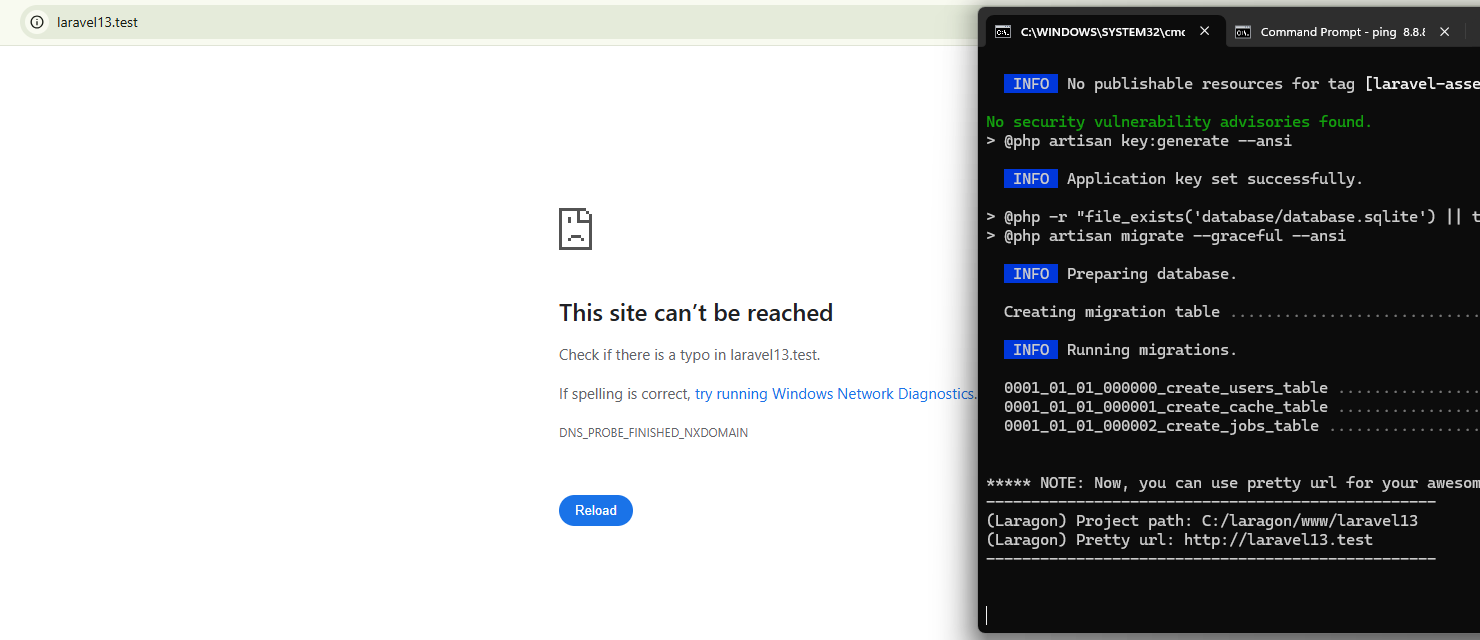
Setelah selesai installasi, laragon akan memberikan domain local (.test) sesuai nama project yang kita tentukan, kalau kalian mengakses domain local tersebut tidak bisa, biasanya kita perlu restart semua service Laragonnya dulu baru setelah itu kita bisa mengakses domain local tersebut.
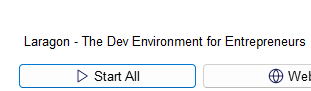
Setelah kita restart (stop -> start all) maka sekarang kita bisa akses domain project kita, seperti contoh punya saya: https://laravel13.test/ Dan berikut ini adalah tampilan awal Laravel 13.
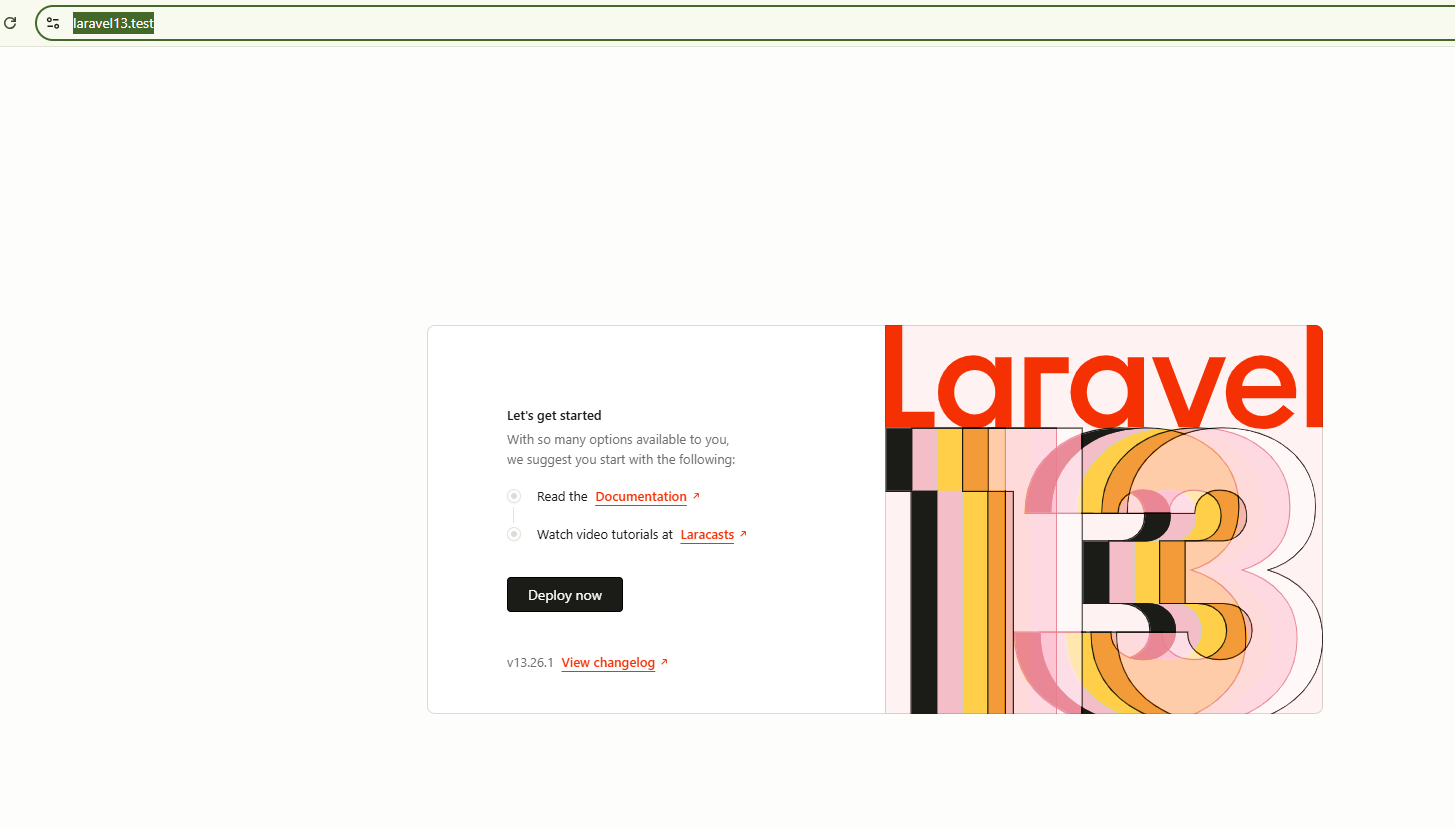
Itulah proses Cara installasi laravel 13 di Laragon Windows (Bisa windows 10 atau windows 11). Sekarang kita lanjut untuk install laravel di Linux (Ubuntu) dan Mac OS.
🍏 B. macOS: Paling Kilat Menggunakan Laravel Herd
Untuk pengguna Mac, lupakan setup manual via Homebrew yang memakan waktu. Laravel Herd adalah aplikasi native berbasis GUI yang dibuat langsung oleh tim Laravel.
Kenapa macOS + Herd?
Zero Configuration: Otomatis menyertakan PHP (bisa switch versi), Composer, Nginx, dan Node.js.
Super Cepat: Tidak membutuhkan Docker/VM, berjalan langsung di atas arsitektur macOS.
Step-by-Step Install Laravel 13 di macOS:
Download Laravel Herd: Unduh installer Herd untuk macOS di
herd.laravel.comlalu drag ke folder Applications.Buka Terminal Mac:
Karena Herd otomatis mendaftarkan path PHP & Composer ke sistem macOS, kamu bisa langsung buka Terminal biasa (atau Warp/iTerm2).
Jalankan Perintah Install:
Bash
cd ~/Sites
laravel new nama-project-kamu
(Atau pakai
composer create-project laravel/laravel:^13.0 nama-project-kamu)Akses Project:
Buka browser dan ketik
[http://nama-project-kamu.test](http://nama-project-kamu.test). Done! Herd mengurus domain lokal dan SSL secara otomatis.
🐧 C. Ubuntu / Linux: Paling Bersih Menggunakan Docker (Laravel Sail)
Di lingkungan Linux (Ubuntu/Debian/Fedora), cara paling aman agar tidak mengacaukan PHP bawaan sistem OS (system-wide PHP) adalah menggunakan Laravel Sail (Docker).
Kenapa Linux + Docker (Laravel Sail)?
Mencegah bentrok ekstensi PHP antar project.
Environment lokal kamu akan 100% identik dengan server produksi (production-ready).
Step-by-Step Install Laravel 13 di Ubuntu/Linux:
Pastikan Docker & Docker Compose Terinstall:
Jalankan
docker --versiondi terminal. Jika belum ada, installdocker.iodandocker-compose-v2.Install Project Baru via Curl (Tanpa butuh PHP di lokal):
Cukup jalankan satu baris perintah ini di terminal Linux kamu:
Bash
curl -s "https://laravel.build/nama-project-kamu" | bashPerintah ini otomatis mengunduh skeleton Laravel 13 terbaru beserta container Docker-nya.
Masuk Folder & Jalankan Container:
Bash
cd nama-project-kamu
./vendor/bin/sail up
Akses Project:
Buka browser di Linux kamu dan akses
http://localhost.
Langkah Wajib Setelah Instalasi Laravel 13
Apapun OS yang kamu pakai, lakukan dua langkah ini begitu project berhasil dibuat:
1. Hubungkan Folder Storage (Symbolic Link)
Wajib hukumnya jika aplikasi kamu memiliki fitur upload gambar/file:
Bash
php artisan storage:link2. Atur Koneksi Database di File .env
Buka file .env di VS Code / editor favoritmu (jika belum ada copy dari .env.example), lalu sesuaikan konfigurasi database:
Cuplikan kode
DB_CONNECTION=mysql
DB_HOST=127.0.0.1
DB_PORT=3306
DB_DATABASE=nama_db_kamu
DB_USERNAME=root
DB_PASSWORD=
Mana Environment yang Cocok Untukmu?
Windows Laragon: Ringan, ganti versi PHP 1-klik, auto VHost.[http://project.test](http://project.test)
macOSLaravel HerdNative, ultra cepat, tanpa konfigurasi.[http://project.test](http://project.test)
Linux (Ubuntu)Laravel Sail (Docker)Isolated, ramah server prod, bebas bentrok PHP.http://localhost
Troubleshooting Error Umum
PHP Version >= 8.3.0 required: Versi PHP sistem kamu masih versi lama (8.1/8.2). Jika pakai Laragon/Herd, switch versi PHP di menu aplikasinya minimal ke veri php 8.3.Permission denied(Linux/Mac): Jalankan perintahsudo chown -R $USER:$USER .pada folder project kamu.PDOException: Could not find driver: Ekstensi MySQL/PostgreSQL pada filephp.inibelum diaktifkan (hilangkan tanda;padaextension=pdo_mysql).
Kesimpulan
Satu kesalahan pemula adalah memaksa cara instalasi yang sama di OS yang berbeda. Dengan memanfaatkan Laragon di Windows, Herd di Mac, atau Sail di Linux, kamu menghemat waktu setup environment dan bisa langsung fokus menulis kode Laravel 13.
Happy coding!
Ditulis oleh
Egi Samsul Mu'arif
Web & Mobile Developer